 RealHedgehog
Link einfügen.
15 virale Clips in Igel-Tempo.
RealHedgehog sieht sich deine langen Videos, Streams und Podcasts an, findet die Momente, die zünden, und liefert fertige vertikale Clips: untertitelt, auf 9:16 zugeschnitten und nach viralem Potenzial bewertet.
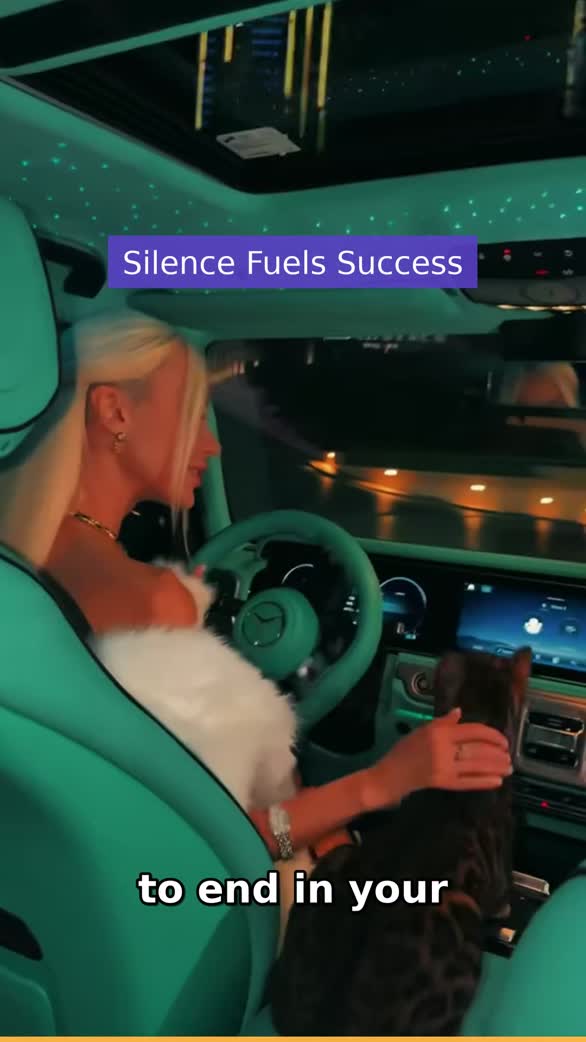 79
79Drei Schritte. Null Schnitt.
Von einem Link zu einem Ordner voller sendefertiger Hochkant-Clips – der ganze Ablauf läuft von selbst, während du etwas anderes machst.
Link einfügen
Füge eine beliebige YouTube-, Twitch-, X- oder direkte Video-URL ein. RealHedgehog holt Bild und Ton – kein Export, kein Warten auf Renderings. Oder lade eine Datei direkt von deinem Rechner hoch.
Spike AI übernimmt
Sie transkribiert Wort für Wort, findet die Aufhänger, bewertet jeden Moment nach viralem Potenzial, verfolgt Gesichter für den 9:16-Zuschnitt und brennt animierte Untertitel in deinem Stil ein.
Clips abholen
Lade das ganze Paket auf einmal herunter oder hol dir einzelne Clips – jeder sortiert, untertitelt und sendefertig.
Jeder Clip, richtig gemacht – automatisch.
Die Details, die einen Clip wirklich laufen lassen, sind hier nicht optional. Sie sind Standard.
Wortgenaue Untertitel mit Bewegung
Eine Transkription auf Whisper-Niveau setzt jedes Wort auf die Millisekunde, dann animiert RealHedgehog sie im Karaoke-Stil in deinem Preset: Hormozi kräftig, minimalistisch oder dezent für Podcasts. Keine Tippfehler, kein Versatz, kein manuelles Timing.
Automatischer 9:16-Zuschnitt
Aus Querformat wird Hochformat, ohne einen einzigen Keyframe. Der Ausschnitt bleibt in der Bildmitte, etwas nach oben versetzt, damit Köpfe und Augen im Bild bleiben.
Viralitäts-Bewertung
Ein Sprachmodell bewertet jeden Moment nach Aufhänger, Auflösung und Tempo – damit du die stärksten zuerst postest.
Stil-Presets
Übernimm den Look eines Creators mit einem Klick: Alex Hormozi, Minimalistisch, Podcast oder Karaoke Wort für Wort.
Deins zum Herunterladen
Lade das ganze Paket mit einem Klick herunter oder zieh dir einzelne Clips, wann du sie brauchst – in jedem bezahlten Tarif ohne Wasserzeichen, und die Dateien gehören dir.
Einmal einfügen, das ganze Paket abholen
Ein Link rein, ein komplettes Paket sortierter Clips raus. Jeder Schnitt wird automatisch untertitelt, zugeschnitten und bewertet – und wir mailen dir, sobald das Paket fertig ist. Du starrst nie auf einen Fortschrittsbalken.
Du behältst jeden Clip im Griff.
Sag, was du willst, schneide eigenes Material ein, korrigiere ein Wort, setz deine Marke drauf oder bestimme, wie sich der Bildausschnitt bewegt. Alles im Dashboard, ganz ohne Schnittprogramm.
Sag Spike AI genau, was du willst Neu
Schreib in eigenen Worten, was du brauchst, in das Feld unter dem Namen deines Videos. Zum Beispiel: „Schneide den Teil, in dem ich über Preise spreche, unter 45 Sekunden, Hedgehog-Untertitel, folge meinem Gesicht“. Spike AI stellt die Optionen für dich ein und zeigt dir genau, was es erstellen wird, bevor irgendetwas gerendert wird – also keine Überraschungen. Gib genaue Zeiten wie „12:30 bis 13:15“ an, und es schneidet genau dort. Wenn du etwas verlangst, das es noch nicht kann, sagt es dir das klar, statt zu raten.
- Schreib deinen Wunsch und klicke auf „Apply“.
- Prüf die Zusammenfassung „Here's what I'll do“.
- Klicke auf „Generate clips“.
Dein eigenes B-Roll Neu Bezahlpläne
Lade kurze Clips oder Fotos von deinem Laden, Produkt, Team oder deiner Stadt hoch und beschreibe jedes in ein paar Worten. Setz den Haken bei „Add my B-roll“, und Spike AI schneidet für ein paar Sekunden das passende Material ein, sobald du darüber sprichst – deine Stimme und die Untertitel laufen darüber weiter. Die ersten zwei Sekunden bleiben immer frei, damit dein Hook dir gehört.
Untertitel Wort für Wort bearbeiten
Tippe bei einem Clip auf den Stift, und jedes gesprochene Wort erscheint in einem eigenen Feld. Korrigiere einen Namen, den die KI falsch verstanden hat, lösche ein Wort, das du nicht willst, oder wechsle den Untertitelstil, und klicke dann auf „Save“. Jedes Wort behält sein genaues Timing, sodass die Untertitel synchron zur Stimme bleiben. Die neue Version ist meist in unter einer Minute fertig.
- Klicke auf ein Wort, um die Stelle anzuhören.
- Tippe die Korrektur ein oder leere das Feld, um das Wort zu entfernen.
- Speichern. Der Clip wird mit deinen Änderungen neu gerendert.
Clips lassen sich bis 7 Tage nach ihrer Erstellung bearbeiten.
Brand-Kit Bezahlpläne
Lade dein Logo einmal hoch, und es ersetzt das RealHedgehog-Zeichen auf deinen Clips – in der Ecke und in der Größe deiner Wahl. Wähle deine Markenfarbe, und sie lässt die hervorgehobenen Wörter und das Hedgehog-Power-Leuchten strahlen (der Clean-Stil bleibt weiß). Um einen aktuellen Clip zu branden, öffne ihn mit dem Stift und klicke auf „Save“.
Der sprechenden Person folgen Optional
Setz den Haken bei „Follow the speaker“, wenn du ein Querformat-Video in Hochformat-Clips verwandelst. RealHedgehog sucht fünfmal pro Sekunde nach Gesichtern und erkennt an den Mundbewegungen, wer spricht. Diese Person bleibt mittig, und sobald die andere spricht, wird zu ihr geschnitten – so wie es ein Cutter tun würde. Ist nur eine Person im Bild, gleitet der Ausschnitt sanft mit, statt zu ruckeln. Sind keine Gesichter im Bild, bekommst du den mittigen Standardausschnitt.
Hochformat-Videos einpassen Optional
Du machst aus einem Short oder Handyvideo einen 16:9- oder quadratischen Clip? Setz den Haken bei „Fit tall videos“, und das ganze Video bleibt sichtbar, mittig über einer sanft weichgezeichneten Kopie von sich selbst. Ohne ihn wird das Video vergrößert, bis es den Rahmen füllt, wodurch Gesichter abgeschnitten werden können.
Das landet in deinem Ordner.
Echtes 9:16: animierte Untertitel, präziser Zuschnitt und ein Viralitäts-Score auf jedem Clip.
Ein echtes Bild — und der Clip, der daraus geschnitten wurde.
Links ein unbearbeitetes Bild aus einem Querformat-Video auf YouTube. Der blaue Rahmen ist der Bereich, den RealHedgehog zum Schneiden gewählt hat. Rechts der Clip, der dabei herauskam — untertitelt, betitelt und bewertet, ohne dass jemand eine Timeline angefasst hätte.
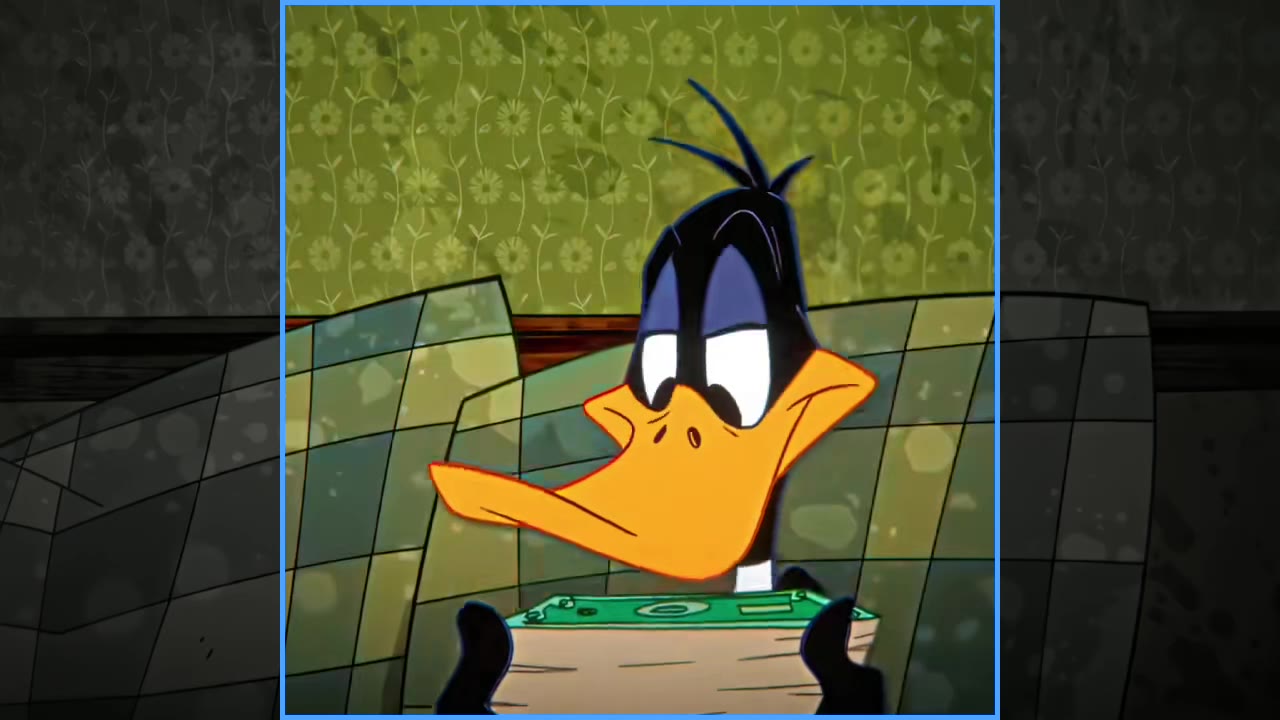
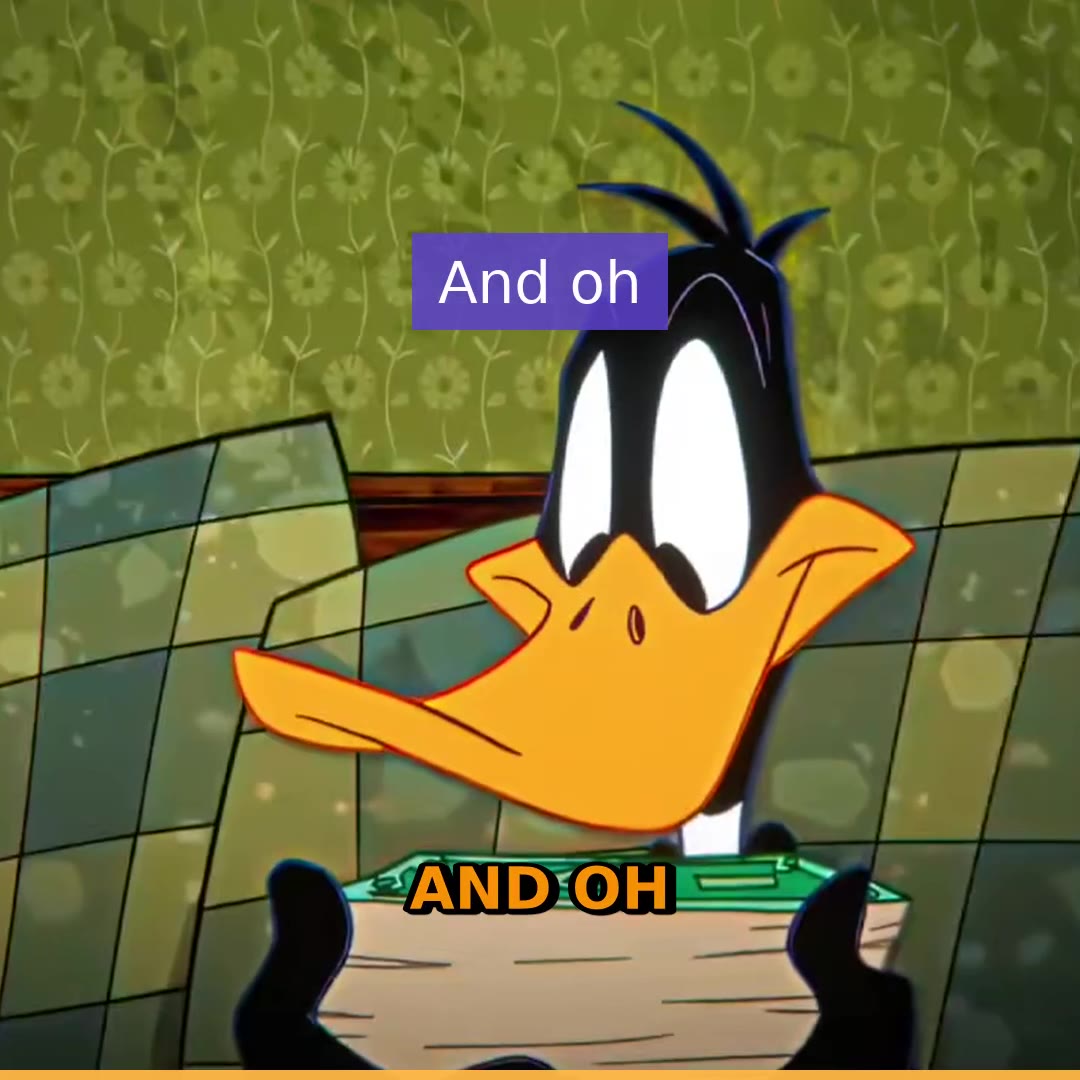
Beide Bilder stammen aus demselben Auftrag: ein Querformat-Video rein, zehn sortierte Clips raus. Der fertige Clip bekommt zusätzlich einen langsamen 10-%-Zoom innerhalb dieses Rahmens, dazu Titelkarte und Untertitel — deshalb wirkt er etwas enger als der Rahmen.
Das ist das echte Dashboard.
Kein Mockup — ein Screenshot aus einem aktiven Konto. Jeder Clip hier wurde von der Engine aus einem echten Video geschnitten, bewertet, untertitelt und zugeschnitten, ohne dass jemand eine Timeline angefasst hätte.

Die Scores sind echt — deshalb sind manche niedrig. Die Werbeanalyse bekommt 87, die stillen Reiseclips bekommen 8. Genau darum geht es: Du postest die 87 zuerst.
Schluss mit Links einfügen. Lass es den Kanal beobachten.
Richte RealHedgehog einmal auf einen Kanal oder eine Playlist. Bei jeder Veröffentlichung wird das neue Video von allein geclippt — während du schläfst, arbeitest oder im Flugzeug sitzt.
Kanal einmal hinzufügen
Füge die URL eines Kanals oder einer Playlist in dein Dashboard ein. Das ist die ganze Einrichtung. Pausieren oder entfernen kannst du jederzeit.
Neues Video, ganz von allein geclippt
Beobachtete Kanäle werden alle 15 Minuten geprüft. Ein neues Video bekommt genau das, was ein selbst eingefügter Link bekommt — entlang der Erzählbögen geschnitten, untertitelt, auf 9:16 zugeschnitten und nach Score sortiert.
Ein Credit, wie immer
Jedes geclippte Video kostet einen Credit. Kein Aufschlag fürs Automatisieren, und alle Clips aus diesem Video sind enthalten.
Wähl dein Tempo. Skaliere, wenn du so weit bist.
Jeder Tarif liefert untertitelte, automatisch zugeschnittene und bewertete Clips. Kein Wasserzeichen. Keine Schnitt-Steuer.
- 25 Videos pro Monat – alle Clips inklusive
- Auto-Untertitel und 9:16-Zuschnitt
- Alle Stil-Presets
- Downloads in 1080p
- 100 Videos pro Monat – alle Clips inklusive
- Kanal-Watcher – jeder neue Upload wird automatisch geclippt
- Jeder Clip aus jedem Video – keine Abrechnung pro Minute
- Exporte in 1080p ohne Wasserzeichen
- Unbegrenzte Videos – alle Clips inklusive
- Voller API-Zugang
- Alles aus Growth, ohne Monatslimit
- Bevorzugter persönlicher Support
Was oft gefragt wird.
Du fügst den Link ein und schließt den Tab – wir mailen dir, sobald dein Clip-Paket fertig ist. Kurze Videos kommen schnell zurück; ein langer Stream ist ein deutlich größerer Job und dauert entsprechend länger. Das sagen wir dir lieber ehrlich, als eine Zahl zu versprechen, die wir nicht immer halten können.
Jeden YouTube-, Twitch-, X- oder direkten Videolink. RealHedgehog übernimmt Download, Audio-Extraktion und Transkription – ohne manuelle Exporte. Du kannst auch eine Datei direkt von deinem Rechner hochladen (MP4, MOV, WEBM, MKV oder M4A, bis 500 MB), wenn dein Material nicht online liegt.
Ja, genau darum geht es. Jeder Clip wird auf 9:16 zugeschnitten und erhält wortgenaue animierte Untertitel im gewählten Stil. Kein Timing, keine Keyframes, keine Nacharbeit.
Immer. Dein Material und deine Clips gehören dir – kein Wasserzeichen, keine Lizenzspiele. Lade sie herunter, wann immer du willst.
Ja. Starte mit 3 kostenlosen Clips, ohne Karte. Link einfügen, Stil wählen und das Ergebnis sehen, bevor du einen Cent zahlst.
Deine nächsten 15 Clips sind einen Link entfernt.
Schluss mit Timeline-Scrubbing. Link einfügen und den Igel sprinten lassen.